디스코드 일정관리 챗봇 개발기
개인 일정 관리 챗봇 만들기 (로컬 실행)
디스코드 일정 리마인드 챗봇 개발기
기존에는 일정을 공책에 작성하거나 메모지에 작성해 모니터에 붙여두었다. 하지만 이 방식은 내가 어디에 기록을 했는지 찾아야 하고 메모지 같은 경우에는 접착력이 약해 스스로 떨어져 사라지는 문제가 있었다. 특히 일정이 반복되거나 중간에 일정이 변경되어서 나중에 해야 할 작업은 내가 어디에 작성해두었는지 기억하지 못하는 경우가 많았다. 이를 개선하기 위해 매일 아침 일정 정보를 리마인드 해주는 챗봇을 개발하기로 결정했다.
플랫폼 선정
챗봇을 구현할 수 있는 다양한 플랫폼 (슬랙, 잔디, 지라 등등) 중 Discord를 선택했다. 이유는 아래와 같다.
- 주요 기능이 모두 무료
- 사용자 친화적인 UI
- 대학 시절부터 사용해서 익숙함
개발 과정
1. 디스코드 개발자 모드 활성화
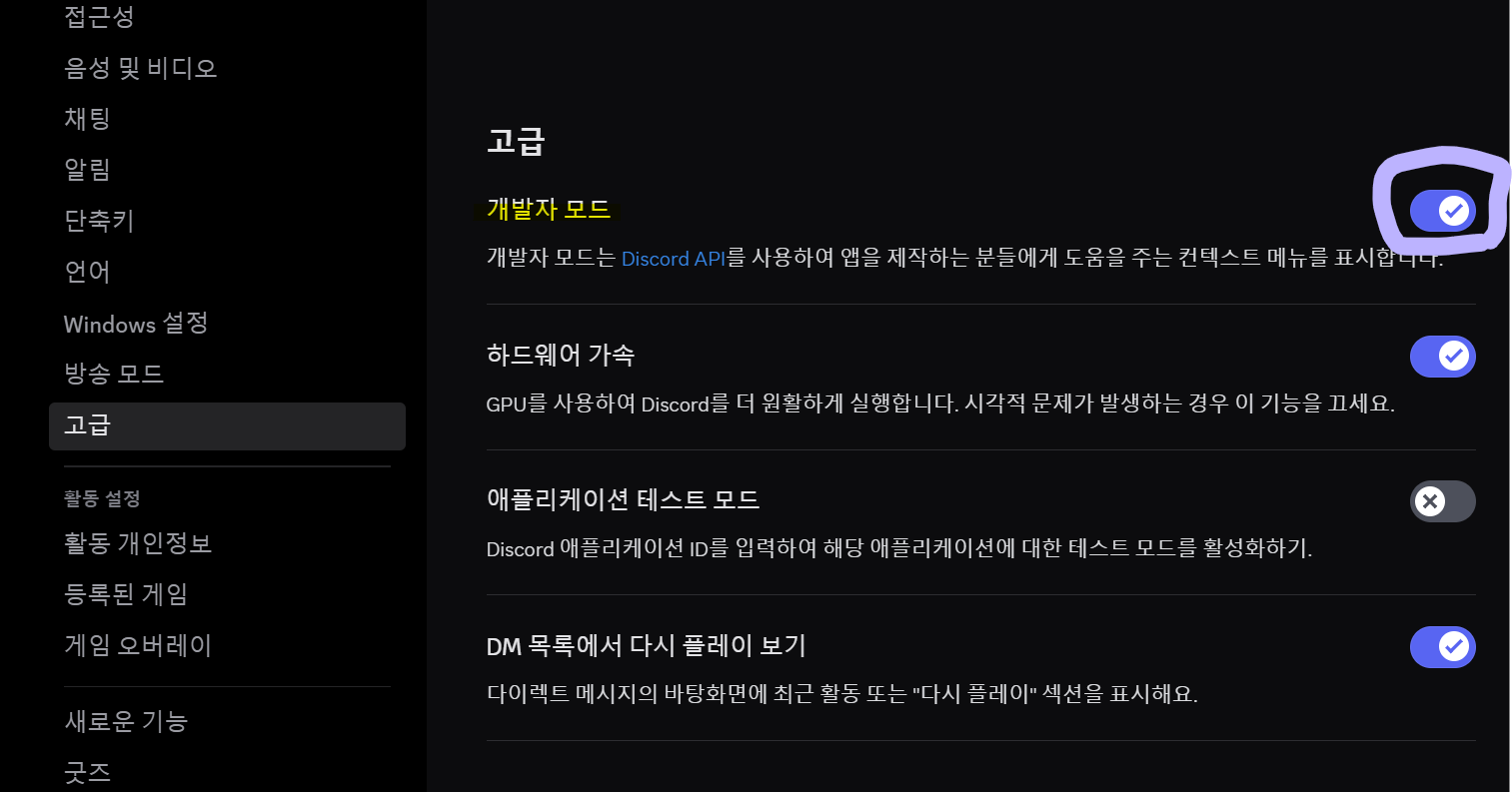
개발자 모드를 활성화하면 사용자, 서버, 메세지의 ID를 복사할 수 있다. 이 ID는 디스코드 내에서 고유값의 역할을 하기 때문에 ID만으로 누가 어느 서버에서 메세지를 보냈는지 확인할 수 있다.
2. 디스코드 개발자 사이트에서 앱 등록하기
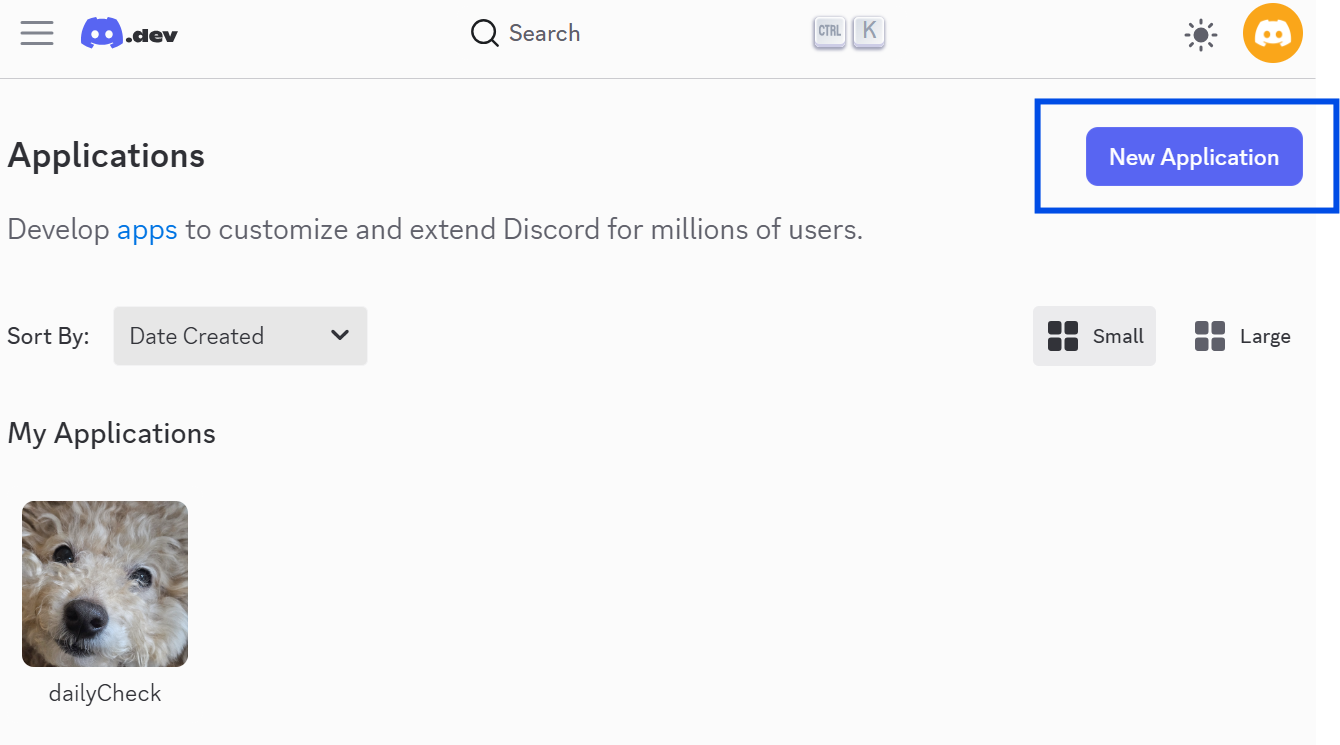
위 이미지에서 파란색 박스로 표시된 New Application을 클릭하면 새로은 앱을 생성한다.
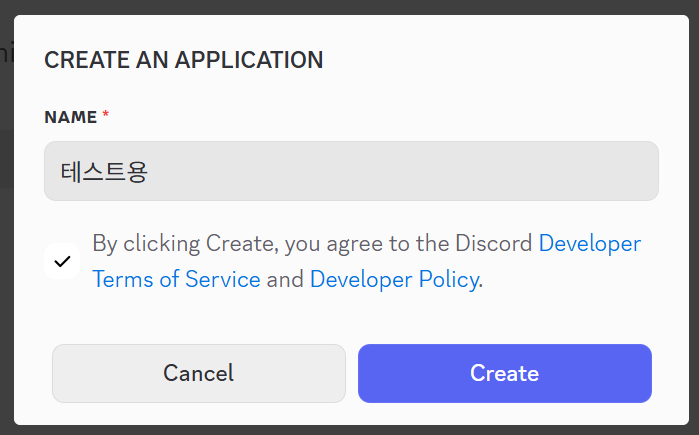
애플리케이션 이름을 입력하고 Create를 클릭하면 등록이 완료된다. 참고로, 개발자 정책을 동의하지 않으면 등록되지 않으니 무조건 체크 박스를 클릭해야 한다.
3. Bot 설정하기
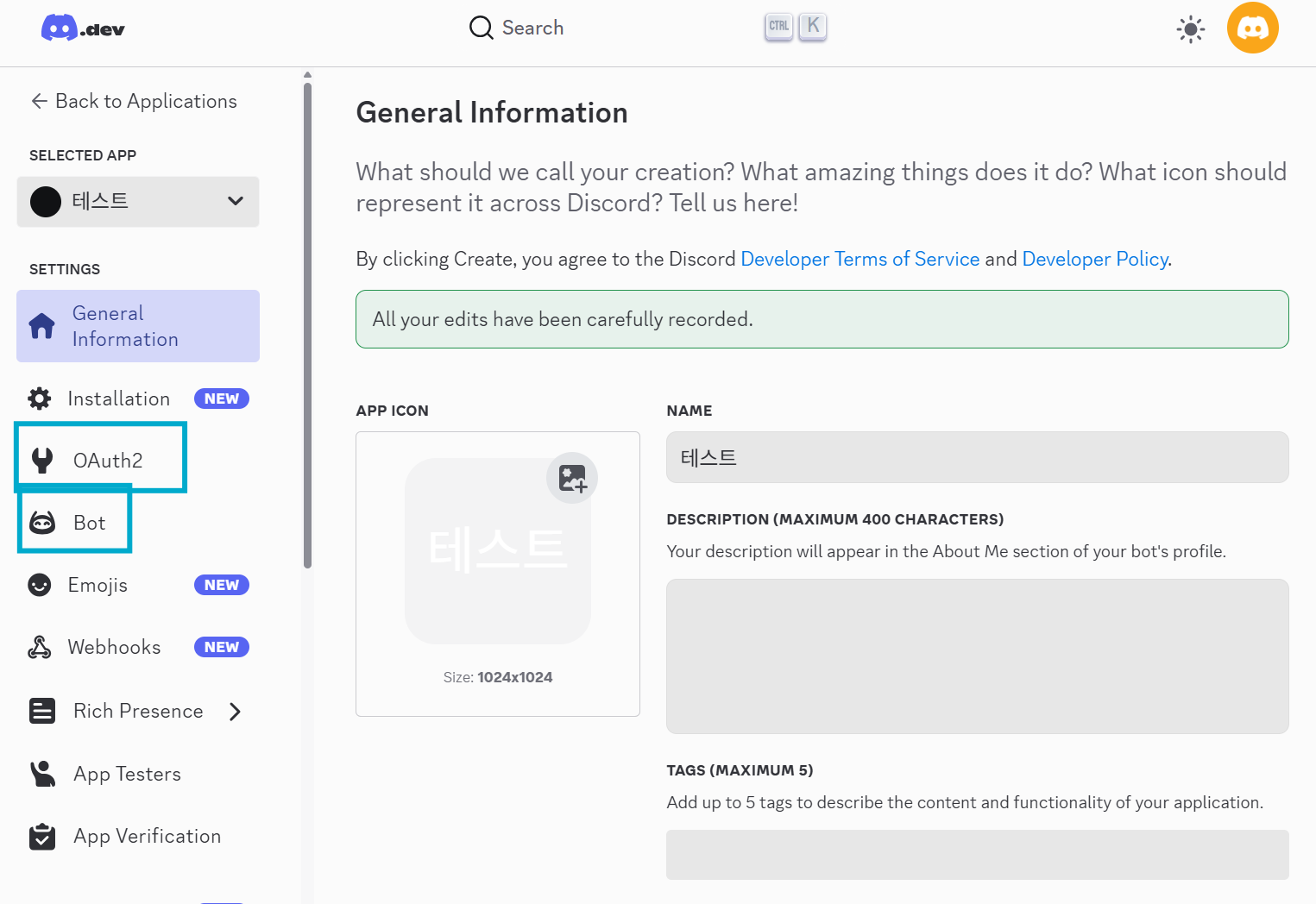
애플리케이션을 생성하면 왼쪽에 대시보드가 새롭게 열린다. 여기서 우리가 봇 세팅을 위해 확인해야 하는 것은 Bot과 OAuth2이다. 우선 Bot 항목부터 선택한다.
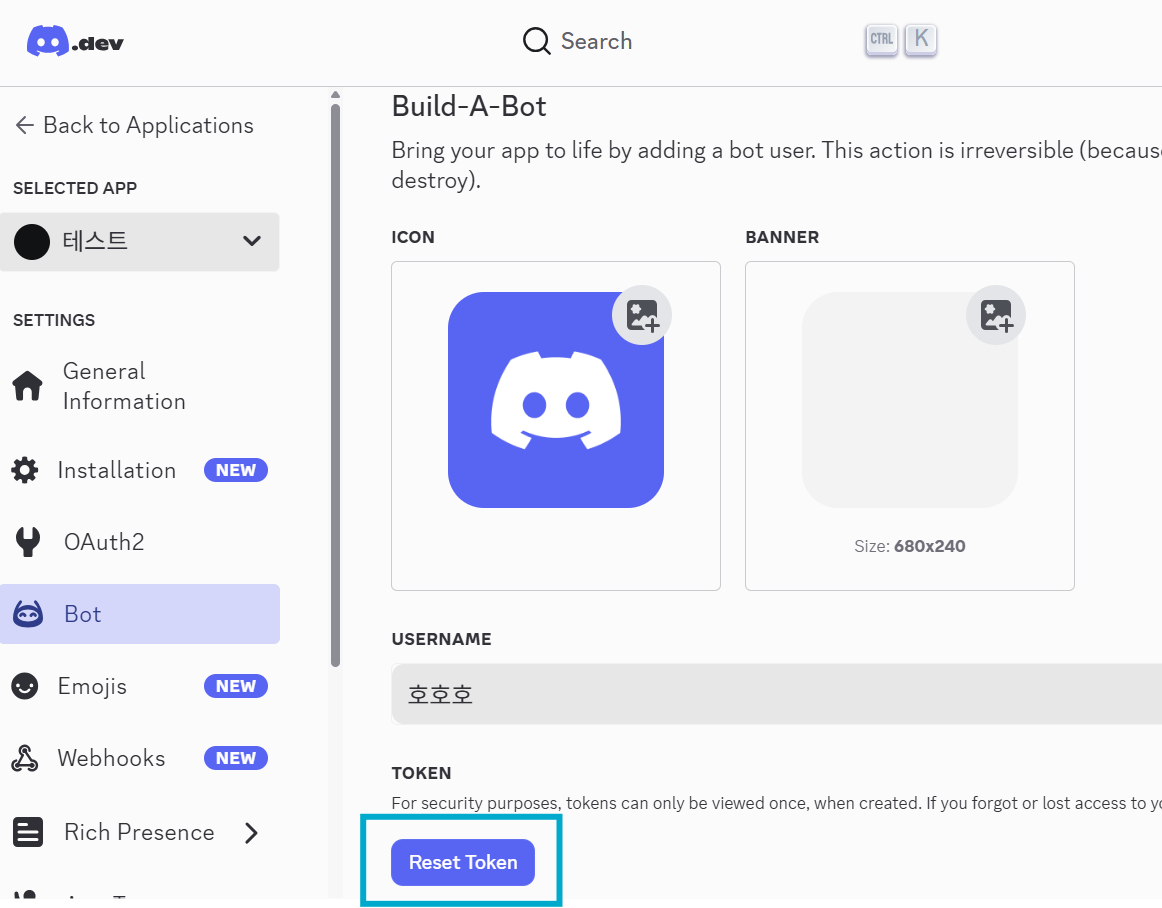
Reset Token을 클릭하여 토큰을 새로 발급받는다. 이 토큰은 봇과 코드 간 인증에 사용되므로 안전한 위치에 저장해두어야 한다. 참고로 시크릿 브라우저 모드에서는 토큰 생성 시도 시 입력 속도를 제한 중이에요. 알림이 뜨고 생성이 되지 않으므로 기본 모드에서 진행해야 한다.
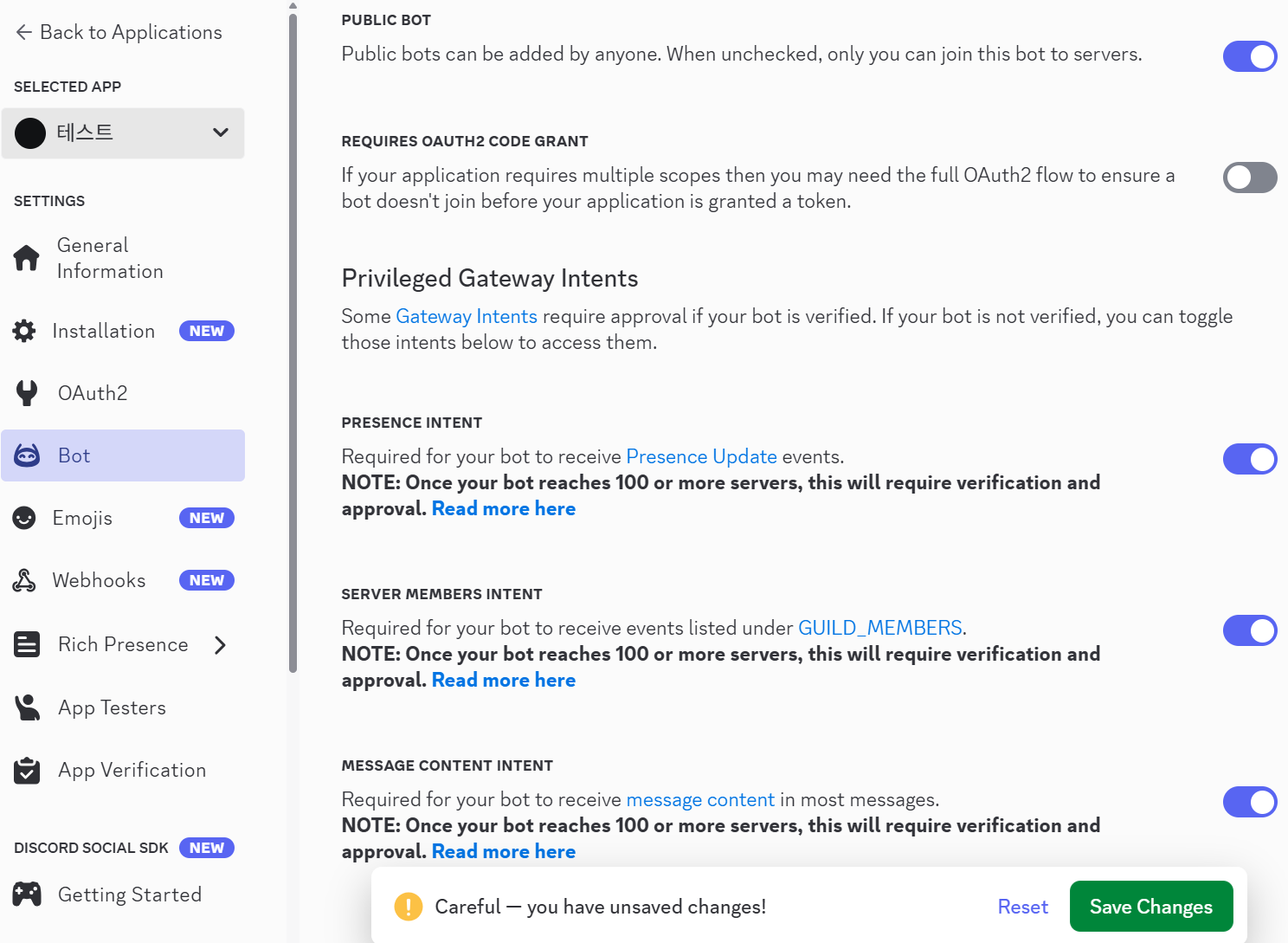
봇 설정 하단의 Privileged Gateway Intents 항목은 3개 모두 활성화해야 한다. 활성화해야 사용할 수 있는 인텐트가 존재하기 때문이다.
- Presence Intent : 사용자의 상태 변화 (온라인 / 오프라인 등)을 봇이 감지할 수 있도록 권한을 부여한다.
- Server Members Intent : 봇이 서버 멤버에 대한 정보 (ef.멤버가 서버에 들어옴 / 멤버가 서버에서 나감 / 업데이트 된 멤버의 정보 등)에 접근할 수 있도록 허용한다.
- Message Content Intent : 봇이 메세지 내용을 읽을 수 있도록 허용한다.
변경 후 Save Changes 버튼을 눌러 내용을 저장한다. 이렇게 봇 설정이 끝났다. 이 봇을 내 서버에 초대하려면 초대 링크를 생성해야 한다. 초대 링크는 OAuth2 탭에서 생성할 수 있다.
4. 초대 링크 생성하기
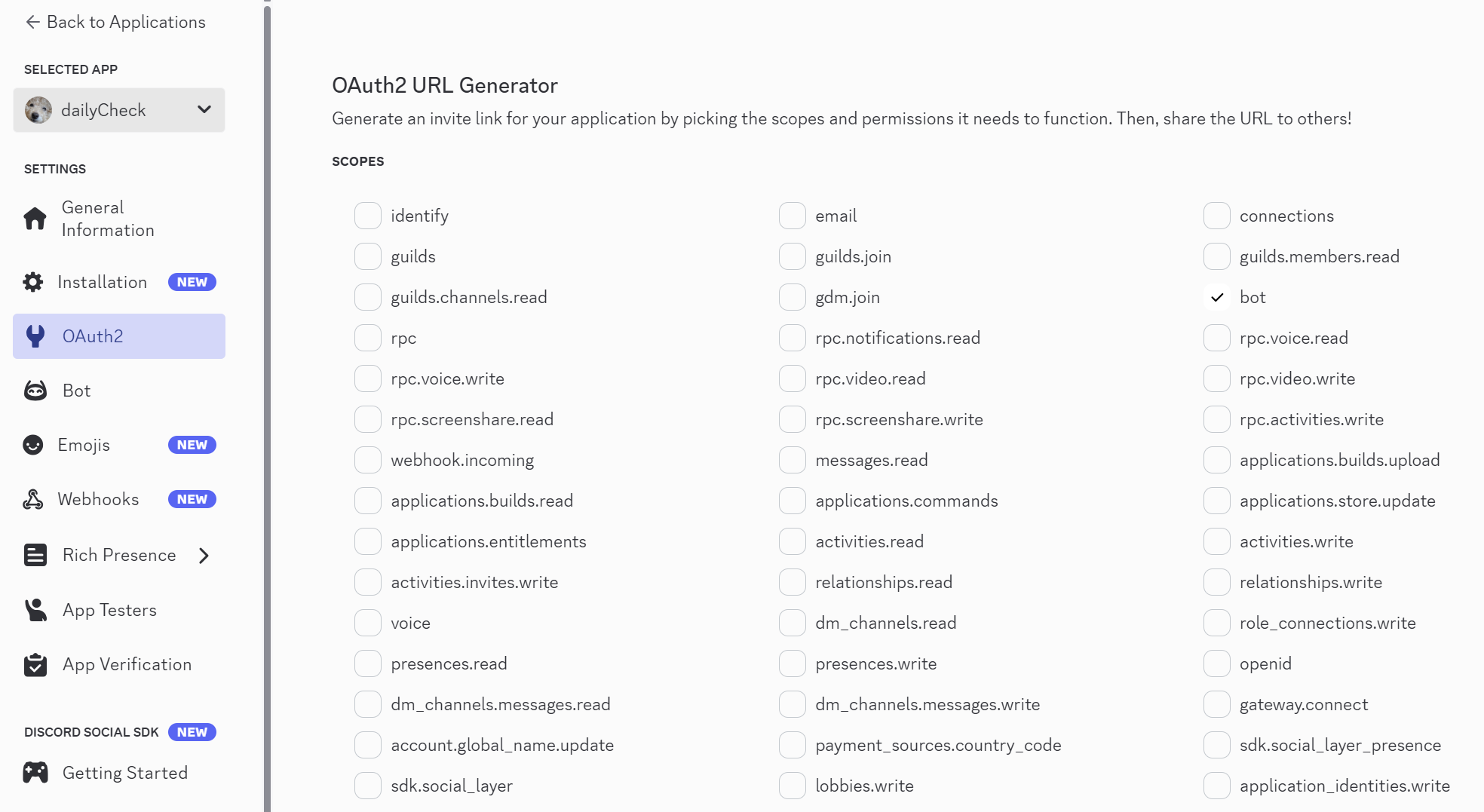
OAuth2 탭에서 URL Generator를 통해 초대 링크를 생성한다. 우리는 봇을 만들었기 때문에 SCOPES는 BOT을 선택하면 된다.
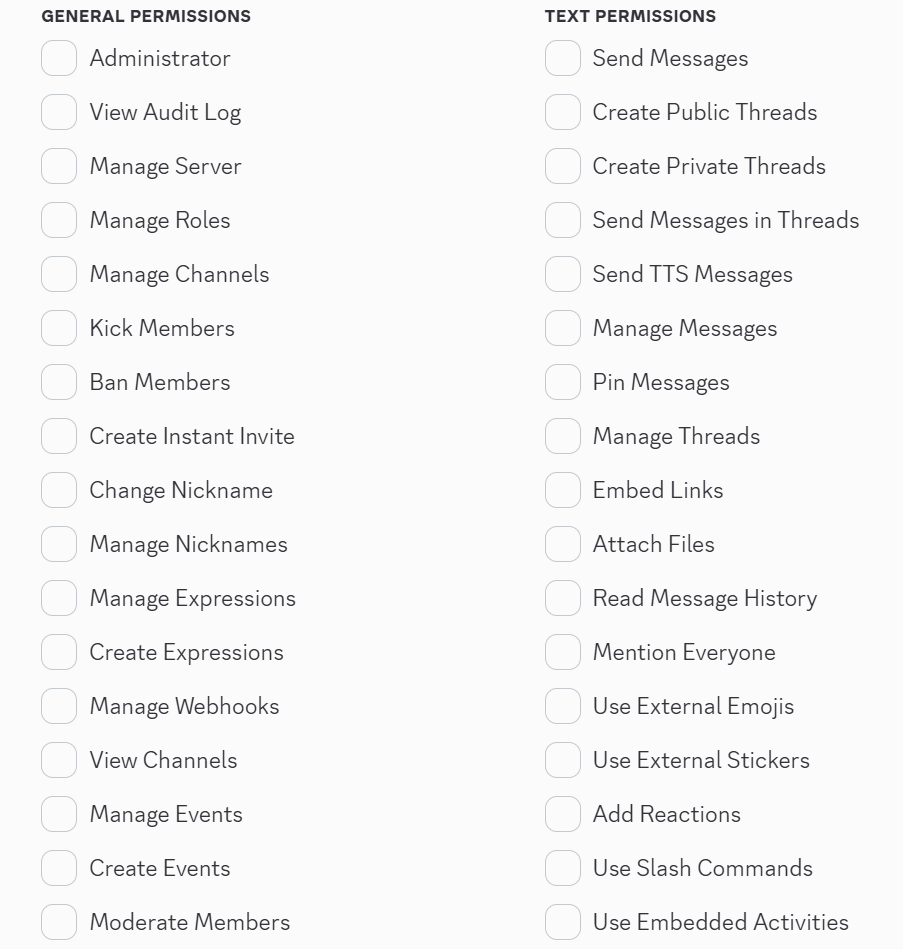
BOT PERMISSIONS에서는 봇의 권한을 설정한다. 내가 만든 봇은 개인용 봇이기 때문에 모든 권한을 부여할 수 있는 ADMINSTRATOR 으로 설정했다.
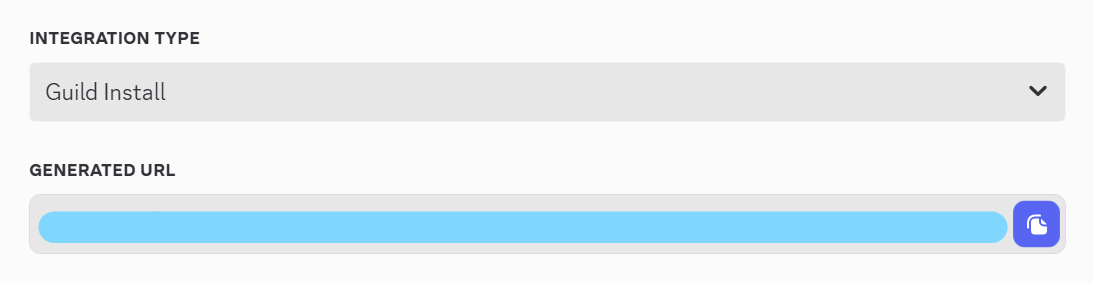
권한 설정 후 아래로 내려가면 초대 url을 확인할 수 있다. 참고로 Integration Type에는 다음 두 가지가 있으며 나는 Guild Install을 선택했다.
- Guild Install : 특정 서버에 애플리케이션을 설치한다.
- User Install : 애플리케이션을 자신의 계정에 개별적으로 설치한다. 복사한 URL을 브라우저 주소창이나 채팅창에 붙여 넣고 해당 링크로 접속하면 앱의 계정 접근을 승인할거냐는 알림창이 뜬다. 승인을 누르면 생성한 bot과 서버의 연결이 완료된다.
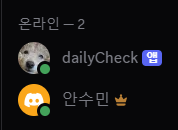
초대된 봇은 코드 실행 시 온라인 상태가 된다. 코드 실행을 종료하면 봇은 오프라인 상태로 전환된다.
개발
디스코드는 다양한 언어로 봇을 만들 수 있는데, 이는 공식적으로 제공되는 것이 아닌 사용자들이 만든 API로 만든다. 현재 제공되는 API는 파이썬 / Node.js / JAVA / C# / Go / C++ 이 있다. 나는 서버 개발 시 사용해 본 경험이 있는 Node.js를 사용해 봇을 만들기로 결정했다.
1. 환경 세팅
- 언어 : JavaScript
- 프레임워크 : Node v22.12.0
- 편집기 : Visual Studio Code
- 봇 개발을 위한 폴더를 생성하고 vscode로 연다.
- 터미널에서 node 세팅을 위해
npm init을 입력한다. - package.json에 기본으로 설정되어 있는 main 파일인 index.js를 생성한다. index.js는 기본 실행 파일이 된다.
- config.json 파일을 만들고 봇의 토큰을 넣는다. 이 파일은 노출되면 안 되기 때문에 .gitignore에 명시해두어야 한다.
- discord.js 패키지를 설치한다. 명령어는
npm install discord.js다. 패키지가 설치되면 package.json의 dependencies 안에 discord.js가 추가된다.
2. 코드 모음
1
2
3
{
    "token": "(여기에 복사해둔 토큰 넣기)"
}
일정 관리 코드
1
2
3
4
5
6
7
8
9
10
11
12
13
14
15
16
17
18
19
20
21
22
23
24
25
26
27
28
29
30
31
32
33
34
35
36
37
38
39
40
41
42
43
44
45
46
47
48
49
50
51
52
53
54
55
56
57
58
59
60
61
62
63
64
65
66
67
68
69
70
71
72
73
74
75
76
77
78
79
80
81
82
83
84
85
86
87
88
89
90
91
92
93
94
95
96
97
98
99
100
101
102
103
104
105
106
107
108
109
110
111
112
113
114
115
116
117
118
119
120
121
122
123
124
125
126
127
128
129
130
131
132
133
134
135
136
137
138
139
140
141
142
143
144
145
146
147
148
149
150
151
152
153
154
155
156
const { Client, Events, GatewayIntentBits } = require('discord.js');
const { token } = require('./config.json');

const client = new Client({ intents: [
    GatewayIntentBits.Guilds,
    GatewayIntentBits.GuildMessages,
    GatewayIntentBits.MessageContent,
] });

client.once(Events.ClientReady, readyClient => {
    console.log(`Ready! Logged in as ${readyClient.user.tag}`);
});

let scheduleList = [];
const pendingSchedules = new Map();
const pendingEdits = new Map();

client.on('messageCreate', (message) => {
    const msg = message.content.trim();
    const userId = message.author.id;

    // !명령
    if (msg === '!명령') {
        return message.reply(
            '📋 사용 가능한 명령어:\n' +
            '`!일정` - 등록된 일정 목록 보기\n' +
            '`!일정등록 (일정명)` - 일정 등록\n' +
            '`!일정삭제 (일정명)` - 일정 삭제\n' +
            '`!일정수정 (기존이름) (새이름)` - 일정 이름 수정'
        );
    }

    // 날짜 입력 처리 - 일정 등록 또는 수정
    if (pendingSchedules.has(userId)) {
        const pending = pendingSchedules.get(userId);
        const dateRegex = /^\d{4}\.\d{2}\.\d{2}$/;

        if (!dateRegex.test(msg)) {
            return message.reply("❌ 날짜 형식이 잘못되었습니다. `YYYY.MM.DD` 형식으로 입력해주세요.");
        }

        const parsedDate = new Date(msg.replace(/\./g, '-'));
        if (isNaN(parsedDate.getTime())) {
            return message.reply("❌ 유효한 날짜가 아닙니다. 다시 입력해주세요.");
        }

        if (typeof pending.index === 'number') {
            // 일정 수정 중 날짜 변경
            scheduleList[pending.index].endDate = parsedDate;
            pendingSchedules.delete(userId);
            return message.reply(`📅 종료일이 \`${msg}\`로 수정되었습니다.`);
        }

        // 일정 등록
        if (scheduleList.find(s => s.name === pending.name)) {
            pendingSchedules.delete(userId);
            return message.reply(`⚠️ \`${pending.name}\` 일정은 이미 등록되어 있습니다.`);
        }

        scheduleList.push({
            name: pending.name,
            endDate: parsedDate
        });

        pendingSchedules.delete(userId);
        return message.reply(`✅ \`${pending.name}\` 일정이 \`${msg}\` 종료일로 등록되었습니다.`);
    }

    // 날짜 수정 여부 확인 처리
    if (pendingEdits.has(userId)) {
        const reply = msg.toLowerCase();
        const { index } = pendingEdits.get(userId);

        if (reply === '네') {
            pendingSchedules.set(userId, { name: scheduleList[index].name, index });
            pendingEdits.delete(userId);
            return message.reply(`📅 \`${scheduleList[index].name}\` 일정의 새로운 종료일을 입력해주세요. (YYYY.MM.DD)`);
        } else if (reply === '아니요') {
            pendingEdits.delete(userId);
            return message.reply("✅ 일정 이름만 수정되었습니다.");
        } else {
            return message.reply("❓ 종료일도 수정하시겠습니까? `네` 또는 `아니요`로 답해주세요.");
        }
    }

    // !일정
    if (msg === '!일정') {
        if (scheduleList.length === 0) {
            return message.reply('📭 등록된 일정이 없습니다. `!일정등록 일정명`으로 등록해보세요!');
        }

        const sorted = scheduleList.sort((a, b) => a.endDate - b.endDate);
        const formatted = sorted.map((item, i) => {
            const y = item.endDate.getFullYear();
            const m = String(item.endDate.getMonth() + 1).padStart(2, '0');
            const d = String(item.endDate.getDate()).padStart(2, '0');
            return `**${i + 1}.** 📌 ${item.name} (📅 ${y}.${m}.${d})`;
        }).join('\n');

        return message.reply(`📅 **종료일 기준 일정 목록:**\n\n${formatted}`);
    }

    // !일정등록
    if (msg.startsWith('!일정등록 ')) {
        const scheduleName = msg.replace('!일정등록 ', '').trim();
        if (!scheduleName) return message.reply('❌ 일정명을 입력해주세요.');

        if (pendingSchedules.has(userId)) {
            return message.reply("⚠️ 이미 일정 등록을 진행 중입니다. 종료일을 먼저 입력해주세요.");
        }

        pendingSchedules.set(userId, { name: scheduleName });
        return message.reply(`🗓️ \`${scheduleName}\` 일정의 종료일을 입력해주세요. (YYYY.MM.DD)`);
    }

    // !일정삭제
    if (msg.startsWith('!일정삭제 ')) {
        const scheduleName = msg.replace('!일정삭제 ', '').trim();
        const index = scheduleList.findIndex(s => s.name === scheduleName);

        if (index === -1) {
            return message.reply(`⚠️ \`${scheduleName}\` 일정은 존재하지 않습니다.`);
        }

        scheduleList.splice(index, 1);
        return message.reply(`🗑️ \`${scheduleName}\` 일정이 삭제되었습니다.`);
    }

    // !일정수정
    if (msg.startsWith('!일정수정 ')) {
        const args = msg.replace('!일정수정 ', '').trim().split(' ');
        if (args.length < 2) {
            return message.reply('❌ 사용법: `!일정수정 (기존이름) (새이름)`');
        }

        const [oldName, ...newNameParts] = args;
        const newName = newNameParts.join(' ').trim();
        const index = scheduleList.findIndex(s => s.name === oldName);

        if (index === -1) {
            return message.reply(`⚠️ \`${oldName}\` 일정은 존재하지 않습니다.`);
        }

        if (scheduleList.some(s => s.name === newName)) {
            return message.reply(`⚠️ \`${newName}\` 일정은 이미 존재합니다.`);
        }

        scheduleList[index].name = newName;
        pendingEdits.set(userId, { index });

        return message.reply(`✏️ 일정명이 \`${oldName}\` → \`${newName}\` 으로 변경되었습니다.\n📅 종료일도 수정하시겠습니까? (네/아니요)`);
    }
});

client.login(token);
1
2
3
4
5
6
7
8
const { Client, Events, GatewayIntentBits } = require('discord.js');
const { token } = require('./config.json');

const client = new Client({ intents: [
    GatewayIntentBits.Guilds,        // 봇이 서버에 연결할 수 있게 함
    GatewayIntentBits.GuildMessages, // 봇이 채팅방의 메세지를 받을 수 있게 함
    GatewayIntentBits.MessageContent,// 봇이 메세지의 내용까지 읽을 수 있게 함
] });
먼저, require로 필요한 모듈을 호출한다. discord.js는 디스코드 API를 사용하기 위해 호출하며, config.json은 봇 인증 시 필요한 토큰을 불러오기 위해 호출한다.
GatewayIntentBits는 봇이 discord 서버에서 어떤 이벤트를 받을지 설정하는 기능이다.
- GatewayIntentBits.Guilds : 기본적인 서버 관련 이벤트를 받을 수 있게 해주는 인텐트
- GatewayIntentBits.GuildMessages : 서버 내에서 발생하는 메세지 이벤트를 받을 수 있게 해주는 인텐트
- GatewayIntentBits.MessageContent : 메시지의 content, attachments, embeds, components 같은 필드를 실제로 받기 위해 필요한 인텐트
- GatewayIntentBits.GuildMembers : 서버에 새 멤버가 들어왔는지, 나갔는지, 정보가 변경되었는지 등의 이벤트를 받기 위해 필요한 인텐트 이중 privileged intent인 GuildMembers는 Privileged Gateway Intents를 활성화해야 한다. (이에 대한 설명은 Bot 설정하기에 작성해두었다.)
1
2
3
4
// 봇이 켜졌을 때 로그 출력
client.once(Events.ClientReady, readyClient => {
    console.log(`Ready! Logged in as ${readyClient.user.tag}`);
});
봇이 켜졌는지 확인하기 위한 로그다.
once()는 특정 이벤트가 발생했을 때 단 한 번 실행되도록 설정하는 이벤트 리스너다. onec는 두 개의 인자를 받는데, 각각 ‘이벤트 이름’과 ‘콜백 함수’를 받는다.
Events.ClientReady는 봇이 준비되었음을 나타내며 ‘ready’로 대체 가능하다. readyClient는 봇 개체 자체를 나타낸다.
1
2
3
4
5
6
// 메모리 기반 일정 저장소 - 일정 목록 저장
let scheduleList = [];
// 사용자별 등록 진행 중인 일정 저장
const pendingSchedules = new Map();
// 일정 수정 중인 사용자 관리 (날짜 포함 여부 처리)
const pendingEdits = new Map();
필요한 변수를 설정한다.